Subsecciones
Estructura social compuesta por los usuarios capaces de aportar información duradera. Cada usuario es calificado para tener un grado de credibilidad.
Proporcionar un control de los usuarios para así interactuar con la información enviada por otros usuarios relacionados con el tránsito vehicular.
- FEAT1: EL usuario se puede registrar en el sistema.
- FEAT2: EL usuario se puede logear al sistema.
- FEAT3: El usuario puede personalizar la configuración de su privacidad.
- FEAT4: El usuario puede definir sus lugares favoritos.
- FEAT5: El usuario tiene un grado de credibilidad.
- FEAT6: El usuario puede visualizar los perfiles de otros usuarios.
- FEAT7: El usuario puede visualizar su perfil.
- FEAT8: El usuario puede visualizar a sus amigos.
- FEAT9: El usuario puede buscar usuarios..
- FEAT10: El usuario puede agregar usuarios a su lista de amigos.
- FEAT11: El usuario puede aceptar usuarios como amigos.
- FEAT12: El usuario puede eliminar amigos.
- FEAT13: El usuario puede visualizar solicitudes de amistad pendientes.
- FEAT14: El usuario puede agregar alertas al mapa.
- FEAT15: El usuario puede votar las alertas que se encuentren en el mapa.
- FEAT16: El usuario puede cambiar su contraseña.
- El sistema esta desarrollado en la plataforma Android 2.2.
- El sistema esta desarrollado en el lenguaje de programación Java.
 |
Usuario: El usuario forma parte de la red social, puede realizar todas las funciones en el dispositivo móvil como es interactuar con otros usuarios y agregar, ver, votar alertas etc. |
|---|
La figura 8.1 muestra los paquetes de casos de uso del sistema.
Figura 8.1:
Diagrama de Paquetes de Casos de Uso: Prototipo 5
|
|
La figura 8.2 muestra el diagrama de casos de uso general, cada color representa un paquete.
47#47
La figura 8.3 muestra el diagrama separado de casos de uso del paquete inicio.
Figura 8.3:
Diagrama de Casos de uso del prototipo 5: Paquete inicio
|
|
Caso de uso: Registrar usuario
- 1
- Nombre caso de uso: Registrar usuario
- 1.1
- Breve descripción
EL usuario móvil se registra en el sistema para tener acceso a la aplicación.
- 2
- Flujo de eventos
- 2.1
- Flujo Base
- 1
- Ejecutar Aplicación
El caso de uso comienza cuando el usuario inicia la aplicación en el móvil.
- 2
- Seleccionar opción Registrar
El usuario presiona el botón menú y selecciona la opción Registrar.
- 3
- El sistema muestra la pantalla de registro de usuario
El sistema muestra el formulario de registro de nuevos usuarios, el usuario llena todos los campos del formulario y presiona el botón enviar.
- 4
- Enviar datos
El sistema valida los datos ingresados del sistema y crea una cuenta para el usuario queda registrado y almacenado en la base de datos.
- 5
- Fin de caso de uso
Fin del caso de uso.
- 2.2.1
- Error de Datos en Formulario
En el paso 3: Los datos son incorrectos o incompletos.
- 1
- Datos incorrectos
El sistema envía un mensaje de que los datos son incorrectos o incompletos y se solicita que se corrijan los campos. y se sigue con el paso 5 del flujo base.
- 2.2.2
- El usuario cancela operación de registro
En el paso 3: El usuario cancela el registro, el usuario cancela el registro presionando el botón de retorno del celular y regresa a la pantalla iniciar sesión, Fin del caso de uso.
- 3
- Precondiciones
Ninguna
- 4
- Postcondiciones
- 1
- El sistema crea una cuenta nueva con los datos proporcionados por el usuario.
Caso de uso: Iniciar sesión
- 1
- Nombre caso de uso: Iniciar sesión
- 1.1
- Breve descripción
EL usuario móvil se inicia sesión en el sistema para tener acceso a la aplicación.
- 2
- Flujo de eventos
- 2.1
- Flujo Base
- 1
- Ejecutar Aplicación
El caso de uso comienza cuando el usuario inicia la aplicación en el móvil.
- 2
- Llenar formulario
El usuario llena los campos de usuario y contraseña mostrados.
- 3
- Validar
El usuario presiona el botón enviar y el sistema valida los datos.
- 4
- Ingresar
El sistema valida correctamente los datos y muestra la pantalla principal.
- 5
- Fin de caso de uso
Fin del caso de uso.
- 2.2.1
- Error de Datos en Formulario
En el paso 5: Los datos son incorrectos o incompletos.
- 1
- Datos incorrectos
El sistema manda un mensaje de que los datos son incorrectos o incompletos y se solicita que se corrijan los campos. y se continúa con el paso 2 del flujo base.
- 3
- Precondiciones
- 1
- El usuario deberá estar registrado en el sistema.
- 4
- Postcondiciones
- 1
- El usuario tiene iniciada la sesión y el sistema esta en la pantalla principal.
La figura 8.4 muestra el diagrama separado de casos de uso del paquete alertas.
Figura 8.4:
Diagrama de Casos de uso : Prototipo 5 paquete alertas
|
|
Caso de uso: Agregar alerta
- 1
- Nombre caso de uso: Agregar alerta
- 1.1
- Breve descripción
Un usuario móvil agrega una alerta de forma proactiva mostrándose en el mapa para todos los usuarios.
- 2
- Flujo de eventos
- 2.1
- Flujo Base
- 1
- Iniciar aplicación
El caso de uso comienza cuando el usuario inicia la aplicación en el móvil.
- 2
- Seleccionar opción alertar
El usuario selecciona la opción alertar del menú principal y el usuario muestra el menú de alertas.
- 3
- Selecciona tipo de alerta
El usuario selecciona el tipo de alerta que agrega.
- 4
- Configuración de envío
La aplicación muestra las configuraciones de envío de la alerta.
- 5
- Selección de Bloqueo
El usuario elige el tipo de bloqueo de la alerta que agrega si es parcial o total.
- 6
- Se escribe descripción de alerta
El usuario escribe una breve descripción de la alerta que agrega
- 7
- Elegir posición de alerta
Se selecciona la posición de la alerta, si es en el punto donde se encuentra el usuario o se elige manualmente la posición.
- 8
- Presionar enviar
Se presiona el botón enviar, y muestra la alerta en el mapa. Fin de caso de uso.
- 2.2
- Flujos Alternativos
- 2.2.1
- El usuario cancela la operación de``Agregar alerta"
En el Paso 2: Si se presiona la opción de retorno, se regresa al menú principal sin hacer ningún cambio y termina el caso de uso.
- 2.2.1
- Selección de Posición de Alerta manual
En el Paso 7: Si la elección de la posición es manual, se espera que se presione algún punto del mapa para colocar la alerta y automáticamente envía la alerta .
- 3
- Precondiciones
- 1
- El usuario debe iniciar sesión al comenzar la aplicación.
- 4
- Postcondiciones
- 1
- En el mapa se ve reflejada la nueva alerta que es vista por todos los usuarios.
Caso de uso: Ver alerta
- 1
- Nombre caso de uso: Ver alerta
- 1.1
- Breve descripción
Un usuario móvil puede ver la alerta que se encuentre en el mapa, así como su descripción, el número de puntos positivos y negativos, el nombre del usuario que creo la alerta, comentarios hechos hacia la alerta, fecha y hora de creación de la alerta, su tipo, y su categoría.
- 2
- Flujo de eventos
- 2.1
- Flujo Base
- 1
- Iniciar Aplicación
El caso de uso comienza cuando el usuario inicia la aplicación en el móvil.
- 2
- Mostrar alertas
El usuario podrá ver las alertas que se encuentren en el mapa.
- 3
- Presionar alerta
El usuario selecciona la alerta en el mapa y muestra su descripción, el número de puntos positivos y negativos, el nombre del usuario que creo la alerta, comentarios hechos hacia la alerta, fecha y hora de creación de la alerta, su tipo, y su categoría en un cuadro de diálogo.
- 4
- Fin de caso de uso
Una vez que se haya visto la alerta se presiona el botón de retorno y regresa al mapa. Fin de caso de uso
- 2.2
- Flujos Alternativos
- 2.2.1
- Error en servidor
En el paso 3: Ocurre un error en el servidor y no se muestran los detalles de la alerta.
- 3
- Precondiciones
- 1
- El usuario debe iniciar sesión al comenzar la aplicación.
- 4
- Postcondiciones
Ninguna
Caso de uso: Comentar alerta
- 1
- Nombre caso de uso: Comentar alerta
- 1.1
- Breve descripción
Un usuario móvil podrá ver la alerta que se encuentre en el mapa, una vez seleccionada la alerta podrá realizar comentarios de la misma.
- 2
- Flujo de eventos
- 2.1
- Flujo Base
- 1
- Iniciar Aplicación
El caso de uso comienza cuando el usuario inicia la aplicación en el móvil.
- 2
- Mostrar alertas
El usuario podrá ver todas las alertas que los demás usuarios han enviado en el mapa.
- 3
- Presionar alerta
El usuario selecciona la alerta en el mapa y muestra su descripción, el número de puntos positivos y negativos, el nombre del usuario que creo la alerta, comentarios hechos hacia la alerta, fecha y hora de creación de la alerta, su tipo, y su categoría en un cuadro de diálogo.
- 4
- Presionar botón``Comentar"
El usuario podrá ver todos los comentarios realizados así como su hora y el usuario que lo realizó con un textedit donde podrá escribir su comentario.
- 5
- Presionar botón ``Enviar"
El usuario creara su comentario una vez presionado el botón de enviar aparecerá junto a los comentarios realizados anteriormente.
- 6
- Fin de caso de uso
Una vez que se haya comentado la alerta se presiona el botón de retorno y regresa la vista anterior .Fin de caso de uso
- 2.2
- Flujos Alternativos
- 2.2.1
- Cancela operación ``Agregar comentario"
En el Paso 4: El usuario puede o no realizar comentarios, si no realiza ningún comentario no realiza ningún cambio y termina el caso de uso.
- 3
- Precondiciones
- 1
- El usuario debe iniciar sesión al comenzar la aplicación.
- 4
- Postcondiciones
- 1
- Cuando el usuario vea la alerta se verán reflejados todos los comentarios realizados por el y por otros usuarios.
- 2
- En la descripción de la alerta se vera reflejado un número que indicará el número de comentarios que tiene dicha alerta por lo tanto crecerá conforme se realicen nuevos comentarios.
Caso de uso: Votar alerta
- 1
- Nombre caso de uso: Votar alerta
- 1.1
- Breve descripción
Un usuario móvil podrá ver la alerta que se encuentre en el mapa, una vez seleccionada la alerta podrá votar de manera positiva o negativamente.
- 2
- Flujo de eventos
- 2.1
- Flujo Base
- 1
- Iniciar Aplicación
El caso de uso comienza cuando el usuario inicia la aplicación en el móvil.
- 2
- Mostrar alertas
El usuario podrá ver todas las alertas que los demás usuarios han enviado en el mapa.
- 3
- Presionar alerta
El usuario selecciona la alerta en el mapa y muestra su descripción, el número de puntos positivos y negativos, el nombre del usuario que creo la alerta, comentarios hechos hacia la alerta, fecha y hora de creación de la alerta, su tipo, y su categoría en un cuadro de diálogo.
- 4
- Presionar botón para calificar la alerta
El usuario podrá seleccionar si le gusta la alerta o no le gusta.
- 5
- Fin de caso de uso
Una vez que se haya votado por la alerta se presiona el botón de retorno y regresa la vista anterior .Fin de caso de uso
- 2.2
- Flujos Alternativos
- 2.2.1
- Cancela operación ``Votar Alerta"
En el Paso 4: El usuario no realiza ninguna acción. Fin de caso de uso
- 3
- Precondiciones
- 1
- El usuario debe iniciar sesión al comenzar la aplicación.
- 2
- El usuario debe de ver alerta.
- 4
- Postcondiciones
- 1
- Cuando el usuario vote por la alerta se incrementará el valor que tenga asignado en ese momento el botón y el usuario no podrá votar una vez mas por esa alerta ni de forma positiva ni negativa.
La figura 8.5 muestra el diagrama separado de casos de uso del paquete rutas.
Figura 8.5:
Diagrama de Casos de Uso del prototipo 5: Paquete rutas
|
|
Caso de uso: Navegar en el mapa
- 1
- Nombre caso de uso: Navegar en el mapa
- 1.1
- Breve descripción
EL usuario móvil visualiza en el mapa las calles , su escala de tráfico y las alertas.
- 2
- Flujo de eventos
- 2.1
- Flujo Base
- 1
- Ejecutar sistema
El caso de uso comienza cuando el usuario inicia la aplicación en el móvil.
- 2
- Interfaz principal
El usuario podrá interactuar con el mapa desde la interfaz principal o la de rutas una vez cargada.
- 3
- Fin de caso de uso
Fin del caso de uso.
- 2.2
- Flujos Alternativos
- 2.2.1
- textbError en el servidor
En el paso 2: No existe enlace con el servidor. Fin de caso de uso
- 3
- Precondiciones
- 1
- El usuario deberá iniciar sesión al comenzar la aplicación.
- 4
- Postcondiciones
Ninguna
Caso de uso: Generar ruta
- 1
- Nombre caso de uso: Generar ruta
- 1.1
- Breve descripción
EL usuario móvil selecciona un punto origen y un punto destino para generar una ruta.
- 2
- Flujo de eventos
- 2.1
- Flujo Base
- 1
- Ejecutar sistema
El caso de uso comienza cuando inicia la aplicación móvil.
- 2
- Seleccionar opción ``VER"
El usuario selecciona la opción ``VER''de la pantalla principal, el sistema carga la interfaz donde se podrá ver el mapa e interactuar con el.
- 3
- Punto origen
El usuario presiona el botón menú y selecciona la opción origen.
- 4
- Dibuja punto de origen
El usuario selecciona un punto en el mapa, y se dibujara un ícono en el punto origen que el usuario seleccionó.
- 5
- Punto Destino
El usuario presiona el botón menú y selecciona la opción destino.
- 6
- Dibuja punto destino
El usuario selecciona un punto en el mapa, y se dibuja un ícono en el punto destino que el usuario seleccionó.
- 7
- Botón Calcular
El usuario presiona el botón menú y seleccionara la opción calcular, el sistema verifica que el usuario haya puesto el punto origen y destino.
- 8
- Calcular ruta
El sistema calcula la ruta entre los puntos origen y destino y los mostrará en el mapa.
- 9
- Fin de caso de uso
Fin del caso de uso.
- 2.2
- Flujos Alternativos
- 2.2.1
- El usuario selecciona su localización como punto de origen
En el Paso 3: El usuario selecciona la opción Mi localización y continúa el caso de uso con el paso 6 del flujo base.
- 2.2.2
- El usuario selecciona cualquier punto en el mapa como punto de origen
En el Paso 3: El usuario selecciona cualquier punto en el mapa y continúa el caso de uso con el paso 6 del flujo base
- 2.2.3
- El usuario selecciona un lugar de``Mis favoritos''como punto de origen
En el Paso 3: El usuario selecciona la opción Mis lugares, el sistema muestra una lista con los lugares favoritos del usuario, el usuario selecciona uno de sus lugares favoritos como punto origen y continúa el caso de uso en el paso 4 del flujo base.
- 2.2.4
- El usuario selecciona cualquier lugar en el mapa como lugar de destino
En el Paso 5: El usuario selecciona cualquier punto el mapa y continúa el caso de uso con el paso 6 del flujo base
- 2.2.5
- El usuario selecciona un lugar de``Mis favoritos''como lugar de destino
En el Paso 5: El usuario selecciona la opción Mis lugares, el sistema muestra una lista con los lugares favoritos del usuario, el usuario selecciona uno de sus lugares favoritos como punto destino y continúa el caso de uso con el paso 6 del flujo base.
- 2.2.6
- El usuario cancela calculo de ruta
El sistema evade el cálculo porque el usuario no seleccionó el punto origen y/o destino, continúa el caso de uso con el paso 9 del flujo base.
- 3
- Precondiciones
- 1
- El usuario debe iniciar sesión al comenzar la aplicación.
- 4
- Postcondiciones
Ninguna
Caso de uso: Gestionar lugares
- 1
- Nombre caso de uso: Gestionar lugares
- 1.1
- Breve descripción
EL usuario móvil podrá gestionar sus lugares guardados, ver, eliminar y agregar.
- 2
- Flujo de eventos
- 2.1
- Flujo Base
- 1
- Ejecutar sistema
El caso de uso comienza cuando el usuario inicia la aplicación en el móvil.
- 2
- Mis lugares
El usuario selecciona la opción``Mis lugares''de la pantalla principal, el sistema carga la interfaz donde se podrán ver en lista los lugares guardados.
- 2
- Ejecutar acción
El usuario podrá ver un lugar, eliminar un lugar ó agregar un nuevo lugar.
- 3
- Fin de caso de uso
Fin del caso de uso.
- 2.2
- Flujos Alternativos
- 3
- Precondiciones
- 1
- El usuario debe iniciar sesión al comenzar la aplicación.
- 4
- Postcondiciones
Ninguna
La figura 8.6 muestra el diagrama separado de casos de uso del paquete utilidades.
Figura 8.6:
Diagrama de Casos de Uso del prototipo 5: Paquete utilidades
|
|
Caso de uso: Ver notificaciones
- 1
- Nombre caso de uso: Ver notificaciones
- 1.1
- Breve descripción
El usuario móvil revisa las peticiones.
- 2
- Flujo de eventos
- 2.1
- Flujo Base
- 1
- Ejecutar sistema
El caso de uso comienza cuando el usuario inicia la aplicación en el móvil.
- 2
- Seleccionar opción Perfil
El usuario presiona el botón menú y selecciona la opción Perfil, y selecciona la opción Pendientes.
- 3
- Interfaz Pendientes
El sistema muestra la interfaz de los pendientes.
- 4
- Fin de caso de uso
Fin del caso de uso.
- 2.2
- Flujos Alternativos
Ninguno
- 3
- Precondiciones
- 1
- El usuario debe iniciar sesión al comenzar la aplicación.
- 4
- Postcondiciones
Ninguna
Caso de uso: Configurar preferencias
- 1
- Nombre caso de uso: Configurar preferencias
- 1.1
- Breve descripción
El usuario móvil configura las preferencias de la aplicación.
- 2
- Flujo de eventos||
- 2.1
- Flujo Base
- 1
- Ejecutar sistema
El caso de uso comienza cuando el usuario inicia la aplicación en el móvil.
- 2
- Seleccionar opción Configurar
El usuario presiona el botón menú y selecciona la opción Configurar, el sistema carga la interfaz de la configuración general de la aplicación y el usuario configura la aplicación.
- 3
- Sistema guarda cambios
El sistema actualiza y guarda los cambios.
- 4
- Pantalla principal
El usuario presiona el botón atrás y regresa a la pantalla principal con la aplicación y su nueva configuración.
- 5
- Fin de caso de uso
Fin del caso de uso.
- 2.2
- Flujos Alternativos
Ninguno
- 3
- Precondiciones
- 1
- El usuario debe iniciar sesión al ciomenzar la aplicación.
- 4
- Postcondiciones
Ninguna
Caso de uso: Ver ayuda
- 1
- Nombre caso de uso: Ver ayuda
- 1.1
- Breve descripción
El usuario móvil ve la ayuda disponible en el celular.
- 2
- Flujo de eventos
- 2.1
- Flujo Base
- 1
- Ejecutar sistema
El caso de uso comienza cuando el usuario inicia la aplicación en el móvil.
- 2
- Seleccionar opción Ver Ayuda
El usuario presiona el botón menú y selecciona la opción Ver Ayuda, el usuario puede ver el tutorial de ayuda para la aplicación.
- 5
- Terminación del tutorial
El usuario termina el tutorial presiona el botón atrás y regresa a la pantalla principal.
- 6
- Fin de caso de uso
Fin del caso de uso.
- 2.2
- Flujos Alternativos
Ninguno
- 3
- Precondiciones
- 1
- El usuario debe iniciar sesión al comenzar la aplicación.
- 4
- Postcondiciones
Ninguna
Caso de uso: Cerrar sesión
- 1
- Nombre caso de uso: Cerrar sesión
- 1.1
- Breve descripción
El usuario móvil cierra sesión y sale de la aplicación.
- 2
- Flujo de eventos
- 2.1
- Flujo Base
- 1
- Ejecutar sistema
El caso de uso comienza cuando el usuario inicia la aplicación en el móvil.
- 2
- Pantalla principal
El usuario se mantiene en la pantalla principal.
- 3
- Seleccionar opción cerrar sesión
El usuario presiona el botón menú y selecciona la opción Cerrar sesión.
- 4
- El sistema cierra sesión
El sistema cierra la sesión del usuario y carga la interfaz de inicio de sesión, el usuario presiona el botón menú y selecciona la opción salir.
- 5
- Terminación de la aplicación
El sistema termina la aplicación y sale del sistema.
- 6
- Fin de caso de uso
Fin del caso de uso.
- 2.2
- Flujos Alternativos
Ninguno
- 3
- Precondiciones
- 1
- El usuario debe iniciar sesión al comenzar la aplicación.
- 4
- Postcondiciones
Ninguna
La figura 8.7 muestra el diagrama separado de casos de uso del paquete perfil.
Figura 8.7:
Diagrama de Casos de Uso del prototipo 5: Paquete perfil
|
|
Caso de uso: Ver mi perfil
- 1
- Nombre caso de uso: Ver mi perfil
- 1.1
- Breve descripción
El usuario podrá ver todos los datos proporcionados en el registro, el numero de puntos con los que cuenta, el nivel en el que se encuentra y la información en forma de tabla de los distintos niveles que maneja el sistema y los puntos requeridos para cada nivel, con las opciones de ver amigos, buscar amigos, cambiar contraseña, y solicitudes de amistad pendientes.
- 2
- Flujo de eventos
- 2.1
- Flujo Base
- 1
- Iniciar Aplicación
El caso de uso comienza cuando el usuario inicia la aplicación en el móvil.
- 2
- Presionar en menú``Mi Perfil''
El usuario podrá ver todos los datos proporcionados en el registro, su nivel, su número de puntos y la información de cada nivel y sus puntos correspondientes.
- 5
- Fin de caso de uso
Una vez mostrados los datos termina el caso de uso .Fin de caso de uso
- 2.2
- Flujos Alternativos
Ninguno
- 3
- Precondiciones
- 1
- El usuario debe iniciar Sesión al iniciar la aplicación
- 4
- Postcondiciones
Ninguna
Caso de uso: Cambiar contraseña
- 1
- Nombre caso de uso: Cambiar contraseña
- 1.1
- Breve descripción
El usuario podrá actualizar la contraseña con la que cuenta en ese momento.
- 2
- Flujo de eventos
- 2.1
- Flujo Base
- 1
- Iniciar Aplicación
El caso de uso comienza cuando el usuario inicia la aplicación en el móvil.
- 2
- Presionar en menú``Mi Perfil''
El usuario podrá ver todos los datos proporcionados en el registro, su nivel, su número de puntos y la información de cada nivel y sus puntos correspondientes.
- 3
- Presionar en menú``Cambiar contraseña''
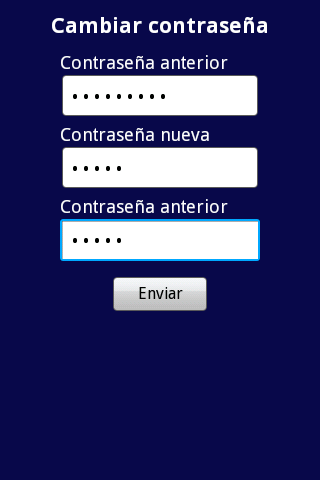
Se mostrara en la pantalla un campo donde se escribirá la contraseña actual, y se solicitara la nueva contraseña con su respectiva confirmación al presionar el botón actualizara se actualizara en la base de datos la nueva contraseña.[Trayectoria Alternativa A][Trayectoria Alternativa B]
- 4
- Fin de caso de uso
Una vez mostrado el toast de actualización de contraseña satisfactoriamente se llega al fin del caso de uso .Fin de caso de uso
- 2.2
- Flujos Alternativos
- 2.2.1
- El usuario cancela operación``Cambiar contraseña''
En el paso 3: El usuario puede o no cambiar la contraseña y regresar a la pantalla anterior terminando el caso de uso.
- 2.2.2
- Error de coincidencias en la contraseña
En el paso 3: El usuario cometió un error de coincidencia en la contraseña actual o la contraseña nueva.
- 3
- Precondiciones
- 1
- El usuario debe iniciar sesión al comenzar la aplicación.
- 4
- Postcondiciones
- 1
- El sistema actualizara la base de datos cambiando la contraseña del usuario que solicito el cambio.
Caso de uso: Gestionar solicitudes de amistad
- 1
- Nombre caso de uso: Gestionar solicitudes de amistad
- 1.1
- Breve descripción
El usuario podrá aceptar o eliminar las solicitudes de amistad que ha recibido de otros usuarios.
- 2
- Flujo de eventos
- 2.1
- Flujo Base
- 1
- Iniciar Aplicación
El caso de uso comienza cuando el usuario inicia la aplicación en el móvil.
- 2
- Presionar en menú``Mi Perfil''
El usuario podrá ver todos los datos proporcionados en el registro, su nivel, su número de puntos y la información de cada nivel y sus puntos correspondientes.
- 3
- Presionar en menú``Mostrar Pendientes''
Se mostrara en la pantalla una lista de las nuevas solicitudes de amistad recibidas con la opción de aceptar o eliminar la solicitud.
- 4
- Selecciona Respuesta a solicitud de amistad
Al aceptar se agrega el usuario a la lista de amigos, y al eliminar la solicitud no hay ningún cambio en la lista de amigos.
- 5
- Fin de caso de uso
Una vez aceptada o eliminada la solicitud se llega al fin del caso de uso .Fin de caso de uso
- 2.2
- Flujos Alternativos
- 2.2.1
- El usuario cancela operación
En el paso 3: El usuario no aceptara ni eliminara la solicitud del usuario. Terminando el caso de uso.
- 3
- Precondiciones
- 1
- El usuario debe iniciar sesión al comenzar la aplicación.
- 4
- Postcondiciones
- 1
- El sistema actualizara la lista de amigos de ambos usuarios si se aceptó la solicitud.
Caso de uso: Buscar usuarios
- 1
- Nombre caso de uso: Buscar usuarios
- 1.1
- Breve descripción
El usuario escribirá el nombre o correo del usuario del que desee buscar.
- 2
- Flujo de eventos
- 2.1
- Flujo Base
- 1
- Iniciar Aplicación
El caso de uso comienza cuando el usuario inicia la aplicación en el móvil.
- 2
- Presionar en menú``Mi Perfil''
El usuario podrá ver todos los datos proporcionados en el registro, su nivel, su número de puntos y la información de cada nivel y sus puntos correspondientes.
- 3
- Presionar en menú``Buscar Usuario''
Se mostrara en la pantalla un campo donde se escribirá el nombre o correo del usuario que se desea encontrar, no es necesario que sea completo ya que el sistema mostrara todas las posibles coincidencias en forma de lista. al presionar el botón de buscar.
- 4
- Fin de caso de uso
Una vez mostrados los posibles resultados termina el caso de uso .Fin de caso de uso
- 2.2
- Flujos Alternativos
- 2.2.1
- Cancelar Buscar Amigos
En el paso 4: El usuario puede o no buscar usuarios y regresar a la pantalla anterior terminando el caso de uso.
- 3
- Precondiciones
- 1
- El usuario debe iniciar Sesión al iniciar la aplicación
- 4
- Postcondiciones
Ninguna
Caso de uso: Enviar solicitud de amistad
- 1
- Nombre caso de uso: Enviar solicitud de amistad
- 1.1
- Breve descripción
Se envía la solicitud de amistad a un usuario una vez realizado el caso de uso buscar usuarios.
- 2
- Flujo de eventos
- 2.1
- Flujo Base
- 1
- Iniciar Aplicación
El caso de uso comienza cuando el usuario inicia la aplicación en el móvil.
- 2
- Presionar en menú``Mi Perfil''
El usuario podrá ver todos los datos proporcionados en el registro, su nivel, su número de puntos y la información de cada nivel y sus puntos correspondientes.
- 3
- Presionar en menú``Buscar Usuario''
Se mostrara en la pantalla un campo donde escribe el nombre o correo del usuario que se desea encontrar, no es necesario que sea completo ya que el sistema mostrara todas las posibles coincidencias en forma de lista. al presionar el botón de buscar.
- 4
- Presionar``Agregar Usuario''
Se enviara una solicitud de amistad al usuario que se elija del resultado de la búsqueda.
- 5
- Fin de caso de uso
Una vez mostrados los posibles resultados y enviada la solicitud termina el caso de uso .Fin de caso de uso
- 2.2
- Flujos Alternativos
- 2.2.1
- El usuario cancela operación``Enviar Solicitud de amistad''
En el paso 4: El usuario puede o no enviar la solicitud de amistad y si no se envía no se altera el sistema y se regresa a la vista anterior terminando el caso de uso.
- 3
- Precondiciones
- 1
- El usuario debe iniciar sesión al comenzar la aplicación.
- 4
- Postcondiciones
- 1
- El sistema guardara la solicitud mas no la agregara a los usuarios a la lista de amigos hasta que se acepte la solicitud del otro usuario.
Caso de uso: Ver amigos
- 1
- Nombre caso de uso: Ver amigos
- 1.1
- Breve descripción
El usuario móvil ve la lista de usuarios que ha agregado como amigos.
- 2
- Flujo de eventos
- 2.1
- Flujo Base
- 1
- Ejecutar sistema
El caso de uso comienza cuando el usuario inicia la aplicación en el móvil.
- 2
- Seleccionar opción Perfil
El usuario presiona el botón menú y selecciona la opción Perfil, y muestra su interfaz.
- 3
- Botón Ver Amigos
El usuario presiona el botón menú y selecciona Ver Amigos y se muestra la lista de amigos que tiene el usuario.
- 4
- Seleccionar amigo
EL usuario selecciona un amigo de su lista de amigos.
- 5
- Cuadro de diálogo
El sistema muestra en un cuadro de diálogo la información de ese amigo.
- 7
- Fin de caso de uso
Fin del caso de uso.
- 2.2
- Flujos Alternativos
Ninguno
- 3
- Precondiciones
- 1
- El usuario debe iniciar sesión al comenzar la aplicación.
- 4
- Postcondiciones
Ninguna
Caso de uso: Eliminar amigo
- 1
- Nombre caso de uso: Eliminar amigo
- 1.1
- Breve descripción
El usuario móvil elimina a usuarios que se encuentran en su lista de amigos.
- 2
- Flujo de eventos
- 2.1
- Flujo Base
- 1
- Ejecutar sistema
El caso de uso comienza cuando el usuario inicia la aplicación en el móvil.
- 2
- Seleccionar opción Perfil
El usuario presiona el botón menú y selecciona la opción Perfil.
- 3
- El sistema muestra la interfaz de Perfil
El sistema muestra el Perfil del usuario, presiona el botón menú y selecciona Ver Amigos.
- 4
- Lista de amigos
El sistema termina muestra la lista de amigos que tiene el usuario y usuario selecciona un amigo de su lista de amigos, se muestra un cuadro de diálogo con la información de ese amigo, con la opción de eliminar al amigo.
- 5
- Eliminar
El usuario presiona el botón eliminar y se elimina de la lista de amigos para ambos usuarios.
- 6
- Amigos
El sistema regresa a la pantalla de la lista de amigos
- 7
- Fin de caso de uso
Fin del caso de uso.
- 2.2
- Flujos Alternativos
- 2.2.1
- El usuario cancela operación``Eliminar Amigos''
En el paso 4: El usuario presiona el botón de retorno y no realiza ningún cambio al sistema. Termina el caso de uso
- 3
- Precondiciones
- 1
- El usuario debe iniciar sesión al comenzar la aplicación.
- 4
- Postcondiciones
- 1
- El sistema actualizara la base de datos del usuario que elimino a su amigo y del usuario eliminado.
Caso de uso: Ver perfil de amigo
- 1
- Nombre caso de uso: Ver perfil de amigo
- 1.1
- Breve descripción
El usuario móvil visualiza el perfil de un usuario que se encuentran en su lista de amigos.
- 2
- Flujo de eventos
- 2.1
- Flujo Base
- 1
- Ejecutar sistema
El caso de uso comienza cuando el usuario inicia la aplicación en el móvil.
- 2
- Seleccionar opción Perfil
El usuario presiona el botón menú y selecciona la opción Perfil.
- 3
- El sistema muestra la interfaz de Perfil
El sistema muestra el Perfil del usuario, presiona el botón menú y selecciona Ver Amigos.
- 4
- Lista de amigos
El sistema termina muestra la lista de amigos que tiene el usuario y usuario selecciona un amigo de su lista de amigos, se muestra un cuadro de diálogo con la información de ese amigo, con la opción de eliminar al amigo.
- 5
- Seleccionar amigo
El usuario selecciona un usuario de su lista de amigos.
- 6
- Ver amigo
El sistema una pantalla con el perfil del usuario seleccionado.
- 7
- Fin de caso de uso
Fin del caso de uso.
- 2.2
- Flujos Alternativos
Ninguno
- 3
- Precondiciones
- 1
- El usuario debe iniciar sesión al comenzar la aplicación.
- 4
- Postcondiciones
Ninguna
Una red social es una estructura social compuesta ya sea por personas u organizaciones, Se les conoce como nodos dentro de la red y estos se conectan o se atan entre si por de alguna interdependencia puede ser familiar, de amistad, parentesco, gustos en común creencias entre otros.[17]
El análisis de redes sociales define como a la red social como un grupo de nodos y vínculos (los vínculos son las conexiones que existen entre los nodos). Los nodos son los actores o usuarios individuales dentro de las redes. No puede haber muchos tipos de lazos entre los nodos. Se ha investigado en diferentes campos académicos y han demostrado que las redes sociales operan muchos niveles; desde las familias hasta el nivel de las naciones, y juegan un papel critico en la determinación en la forma en que se pueden resolver los problemas, la forma en que en que las organizaciones se desempeñan, ha tal grado que las personas puedan lograr sus metas.[20]
La red también puede ser usada para medir el capital social, el valor que un individuo que recibe de la red social puede determinar información muy importante para otros nodos. En lugar de tratar a los individuos (personas, organizaciones, estados) como unidades únicas de análisis, se centra en como la estructura de las relaciones afecta a los individuos y sus relaciones.[18]
En contraste con los análisis que asumen que la socialización en las normas determina el comportamiento, el análisis de redes se hace para observar el grado en que la estructura y composición de las relaciones afectan a las normas. La forma de una red social ayuda a determinar la utilidad de la red para sus individuos. Redes más pequeñas y más estrechas pueden ser menos útiles a sus miembros que las redes con una gran cantidad de conexiones sueltas a personas ajenas a la red principal. Redes más abiertas, con muchos lazos débiles y conexiones sociales, tienen más probabilidades de introducir nuevas ideas y oportunidades a sus miembros de redes cerradas con muchos vínculos redundantes. En otras palabras, un grupo de amigos que solo hacen las cosas con los demás ya comparten los mismos conocimientos y oportunidades. Un grupo de individuos con conexiones a otros mundos sociales es probable que tenga acceso a una gama más amplia de la información. Es mejor para el éxito individual De tener conexiones con una variedad de redes en lugar de conexiones en una sola red. Del mismo modo, las personas pueden ejercer influencia o actuar como intermediarios en sus redes sociales de puente entre dos redes que no están directamente relacionadas[19].
En la ciudad de México hay un número creciente de automóviles y cada vez hay más usuarios (Conductores) con Smartphones que pueden aportar información relevante sobre el tránsito, los mecanismos van ligados con la cantidad de usuarios en el sistema, los cuales podrán ser definidos por el administrador. Inicialmente se propone un mecanismo tomando en cuenta que se cuenta con 1000 usuarios.
- Variables:
- ta: Tiempo de duración actual de una alerta.
- ti: Tiempo de duración inicial y de ciclo.
- pa: Puntos actuales de una alerta.
- pat: Puntos requeridos para incrementar o decrementar el tiempo de duración.
- pu: Puntos actuales de un usuario.
- Para las alertas.
- Las alertas variarán su tiempo de duración ta, de acuerdo a la importancia que los demás usuarios le toman, es decir al crear una alerta se les asigna un tiempo inicial ti y dada la importancia de los usuarios harán que decremente o incremente en ti veces su tiempo ta de duración. Se propone un ti=1hr.
- Las alertas cuentan con puntos pa, los cuales se van acumulando o restando de acuerdo a la votación de cada usuario, en escencia es la diferencia entre puntos positivos y negativos.
- Para incrementar o decrementar el tiempo de duración de las alertas, deberán cumplir con cierta cantidad de puntos, si una alerta consigue pat puntos negativos, al tiempo de la alerta ta se le restará ti, si una alerta consigue pat puntos positivos, al tiempo de la alerta ta se le sumará ti. Se propone pat=5.
- Al pasar un lapso de tiempo ti, a todas las alertas se le decrementa su tiempo de duración en ti, si el tiempo de duración de una alerta es 0, la alerta será eliminada.
- Una alerta podrá indicar cuatro niveles, cero estrella, una estrella, dos o tres estrellas. Estas indicarán el puntaje positivo que tiene las alertas. Los niveles con sus puntajes se observan en la tabla 8.1.
- Para los usuarios.
- Un usuario podrá obtener cinco tipos de niveles, los niveles permitirán al usuario enviar una mayor cantidad de alertas al día. Los niveles con sus puntajes se observan en la tabla 8.2.
- Si un usuario consigue los puntos positivos requeridos para el siguiente nivel este será promovido, de forma contraria si consigue los puntos negativos requeridos establecidos, el usuario bajará de nivel de confianza.
- El usuario podrá recibir puntos pu por distintas acciones, estos puntos podrán ser configurados por el administrador. Los puntajes negativos hacia el usuario en lo que respecta a las alertas, se aplicarán solo cuando pa sea negativo. Se proponen los siguientes valores de las distintas acciones.
- Registro de usuario: 10 pts.
- Logueo diario: 10 pts.
- Puntaje positivo por alerta: 1 pt.
En la figura 8.8 se muestra un diagrama para explicar las relaciones de los mecanismos en la red social.
Figura 8.8:
Mecanismos del prototipo 5: Red social
 .
|
En la tabla 8.1 se muestran los puntos requeridos para los 4 niveles que las alertas pueden obtener, estos datos fueron propuestos y pueden ser configurados por el administrador.
Tabla 8.1:
Puntaje de alertas
|
| Nivel |
Rango de puntaje |
| 0 Estrellas |
48#48 |
| 1 Estrella |
49#49 |
| 2 Estrella |
50#50 |
| 3 Estrella |
51#51 |
|
En la tabla 8.2 se muestran los puntos requeridos para los 5 niveles que los usuarios pueden obtener, estos datos fueron propuestos para este proyecto y pueden ser variados por el administrador.
Tabla 8.2:
Puntaje de usuarios
|
| Nivel |
Puntaje requerido |
| Nivel 1 |
1 - 140 |
| Nivel 2 |
141 - 300 |
| Nivel 3 |
301 - 490 |
| Nivel 3 |
491 - 720 |
| Nivel 5 |
721 - En Adelante |
|
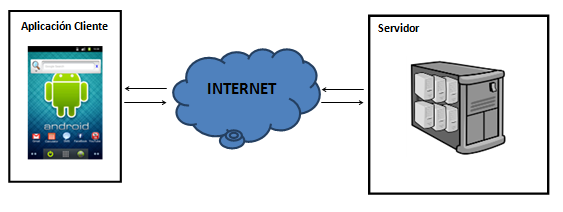
En la figura 8.9 se muestra la arquitectura del prototipo, siendo esta la final para la parte del móvil.
Figura 8.9:
Arquitectura del Sistema del prototipo 5: Red social
 .
|
En la parte del servidor el diagrama de la figura 8.10, el cual muestra la relación entre las clases.
Figura 8.10:
Diagrama de Clases prototipo 5: Servidor
|
|
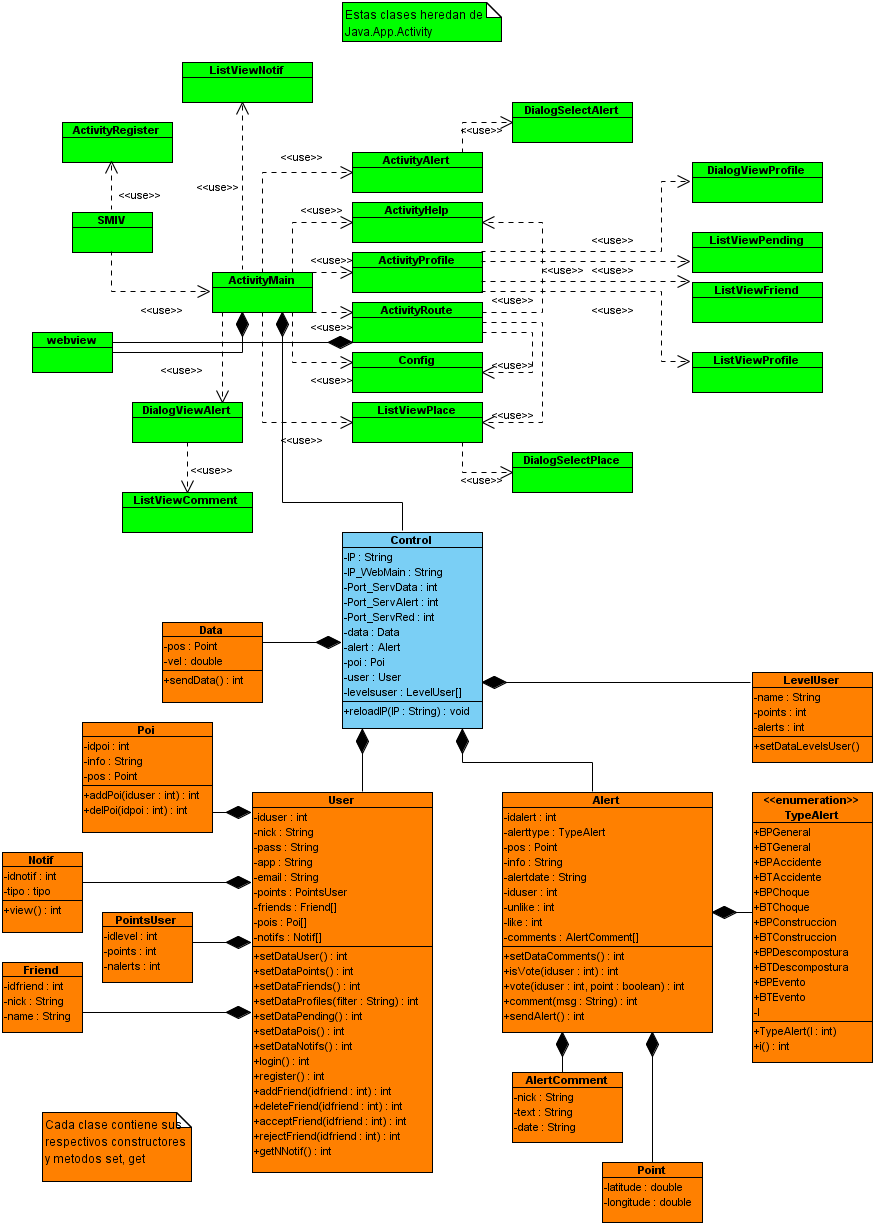
En la parte del cliente el diagrama de la figura 8.11, el cual muestra la relación entre las clases.
Figura:
Diagrama de Clases prototipo 5: Móvil
|
|
Se muestra el diagrama entidad relación de la base de datos sobre la red social en la figura 8.12.
52#52
A continuación se muestra los diagramas de interacción entre las clases.
Figura 8.13:
Diagrama de Secuencia del prototipo 5: Registrar usuario
|
|
Figura:
Diagrama de Secuencia del prototipo 5: Iniciar sesión
|
|
Figura 8.15:
Diagrama de Secuencia del prototipo 5: Agregar alerta
|
|
Figura 8.16:
Diagrama de Secuencia del prototipo 5: Ver alerta
|
|
Figura 8.17:
Diagrama de Secuencia del prototipo 5: Comentar alerta
|
|
Figura 8.18:
Diagrama de Secuencia del prototipo 5: Votar alerta
|
|
Figura 8.19:
Diagrama de Secuencia del prototipo 5: Gestionar lugares
|
|
Figura 8.20:
Diagrama de Secuencia del prototipo 5: Ver notificaciones
|
|
Figura 8.21:
Diagrama de Secuencia del prototipo 5: Configurar preferencias
|
|
Figura 8.22:
Diagrama de Secuencia del prototipo 5: Ver ayuda
|
|
Figura:
Diagrama de Secuencia del prototipo 5: Cerrar sesión
|
|
Figura 8.24:
Diagrama de Secuencia del prototipo 5: Ver mi perfil
|
|
Figura:
Diagrama de Secuencia del prototipo 5: Cambiar contraseña
|
|
Figura 8.26:
Diagrama de Secuencia del prototipo 5: Gestionar solicitudes de amistad
|
|
Figura 8.27:
Diagrama de Secuencia del prototipo 5: Buscar usuarios
|
|
Figura 8.28:
Diagrama de Secuencia del prototipo 5: Enviar solicitud de amistad
|
|
Figura 8.29:
Diagrama de Secuencia del prototipo 5: Ver amigos
|
|
Figura 8.30:
Diagrama de Secuencia del prototipo 5: Eliminar amigo
|
|
Figura 8.31:
Diagrama de Secuencia del prototipo 5: Ver perfil de amigo
|
|
La figura 8.32 es una captura del prototipo en el dispositivo móvil, como se observa está la vista de inicio con su respectivo menú y la vista de registro.
Figura 8.32:
Captura del prototipo 5: Inicio
|
|
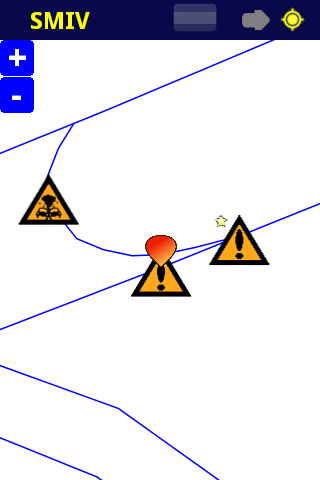
La figura 8.33 es una captura del prototipo en el dispositivo móvil, como se observa está la vista principal una vez iniciada sesión.
Figura 8.33:
Captura del prototipo 5: Principal
|
|
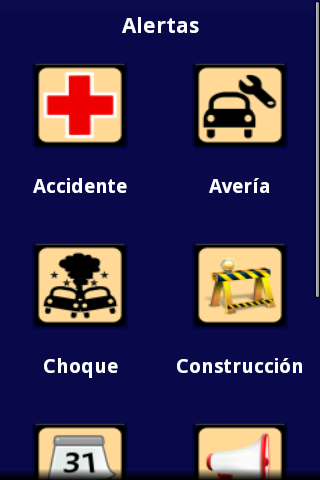
La figura 8.34 es una captura del prototipo en el dispositivo móvil, como se observa estás son las vistas para enviar alertas.
Figura 8.34:
Captura del prototipo 5: Alertas
|
|
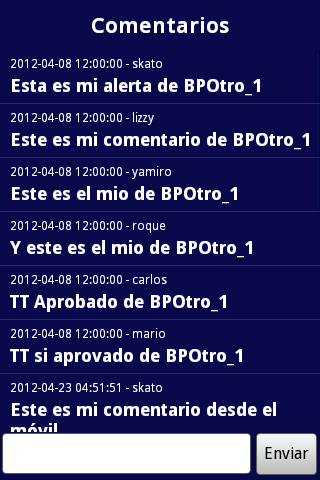
La figura 8.35 es una captura del prototipo en el dispositivo móvil, como se observa estás son las vistas que muestran las distintas opciones al ver una alerta en el mapa.
Figura 8.35:
Captura del prototipo 5: Ver alerta
|
|
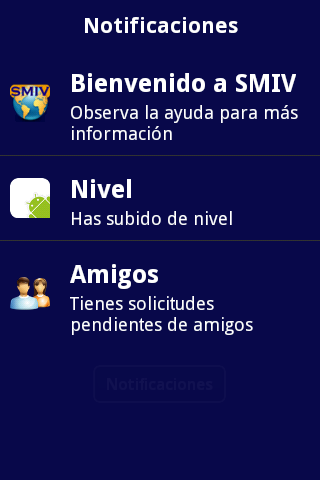
La figura 8.36 es una captura del prototipo en el dispositivo móvil, como se observa estás son las vistas que muestran las notificaciones.
Figura 8.36:
Captura del prototipo 5: Ver notificaciones
|
|
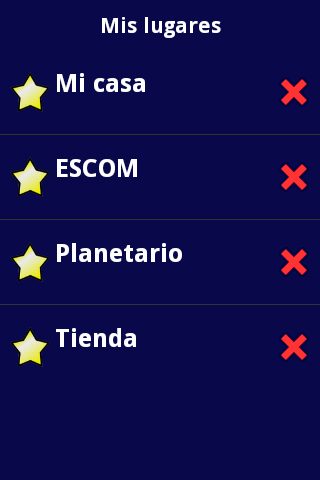
La figura 8.37 es una captura del prototipo en el dispositivo móvil, como se observa estás son las vistas que muestran mis lugares.
Figura 8.37:
Captura del prototipo 5: Mis lugares
|
|
La figura 8.38 es una captura del prototipo en el dispositivo móvil, como se observa estás son las vistas de las distintas opciones al ver perfil.
Figura 8.38:
Captura del prototipo 5: Ver perfil
|
|
La figura 8.39 es una captura del prototipo en el dispositivo móvil, como se observa está la vista del menú de rutas y de las preferencias.
Figura 8.39:
Captura del prototipo 5: Rutas
|
|
En esta sección se muestran las gráficas de los resultados al aplicar los protocolos de pruebas que se encuentran en el anexo de este documento. Estos son los resultados de las iteraciones de cada título de prueba hasta cumplir con el 100% de aprobados (OK). Se suma el total OK y NOK de todas las iteraciones.
Figura 8.40:
Prueba del prototipo 5: Ver mi perfil
 .
|
Figura 8.41:
Prueba del prototipo 5: Buscar usuarios
 .
|
Figura 8.42:
Prueba del prototipo 5: Enviar solicitud de amistad
 .
|
Figura 8.43:
Prueba del prototipo 5: Ver amigos
 .
|
Figura 8.44:
Prueba del prototipo 5: Ver perfil de amigo
 .
|
Figura 8.45:
Prueba del prototipo 5: Eliminar amigo
 .
|
Figura:
Prueba del prototipo 5: Cambiar contraseña
 .
|
Figura 8.47:
Prueba del prototipo 5: Gestionar solicitudes de amistad
 .
|
Figura 8.48:
Prueba del prototipo 5: Registrar usuario
 .
|
Figura:
Prueba del prototipo 5: Iniciar sesión y cerrar sesión
 .
|
Figura:
Prueba del prototipo 5: Cerrar sesión
 .
|
Figura 8.51:
Prueba del prototipo 5: Ver notificaciones
 .
|
Figura 8.52:
Prueba del prototipo 5: Configurar preferencias
 .
|
Figura 8.53:
Prueba del prototipo 5: Ver ayuda
 .
|
Figura 8.54:
Prueba del prototipo 5: Enviar alerta
 .
|
Figura 8.55:
Prueba del prototipo 5: Ver alerta
 .
|
Figura 8.56:
Prueba del prototipo 5: Comentar alerta
 .
|
Figura 8.57:
Prueba del prototipo 5: Votar alerta
 .
|
Figura:
Prueba del prototipo 5: Visualización del mapa de navegación
 .
|
Figura:
Prueba del prototipo 5: Visualización de ruta
 .
|
Figura 8.60:
Prueba del prototipo 5: Gestionar lugares
 .
|
IPN - ESCOM